
Diese Seite führt einmal durch die Tafel — in der Reihenfolge, in der du sie beim Arbeiten auch brauchst. Zurück hierher kommst du jederzeit über den Button Hilfe unten links auf der Tafel. Wie die Tafel auf den Server kommt, steht unter Installation.
Anmelden
Auf der Startseite trägst du Name oder E-Mail und dein Passwort ein. Angemeldet bleiben hält die Sitzung 30 Tage — praktisch auf einem iPad, das ohnehin in der Werkstatt liegt. Nach zehn Fehlversuchen ist der Zugang 15 Minuten gesperrt.
Die Fehlermeldung lautet immer nur „Anmeldung fehlgeschlagen" und verrät nie, ob es den Namen überhaupt gibt. Das ist Absicht: Sonst könnte jemand von außen ausprobieren, wer alles ein Konto hat.
Passwort vergessen
Unter dem Anmeldeformular steht der Link dafür. Du trägst deine E-Mail-Adresse ein und bekommst eine Mail mit einem Link, der 60 Minuten gilt und sich nur einmal verwenden lässt. Nach dem Setzen bist du gleich angemeldet; auf anderen Geräten offene Sitzungen werden dabei abgemeldet.
Boards, Spalten, Karten
Die Boards sind die Tabs oben. Ein Klick wechselt hinüber; welche es gibt und in welcher Reihenfolge, legt ein Admin fest.
Spalten legst du oben rechts mit + an; – löscht die letzte Spalte, aber nur, wenn sie leer ist. Den Spaltennamen änderst du mit einem Klick darauf. Am Griff ⠿ im Spaltenkopf ziehst du eine Spalte an eine andere Stelle.
Karten entstehen über „+ Karte hinzufügen" am Ende einer Spalte. Oben steht die Auftragsnummer (eine Zeile), darunter die Details (mehrere Zeilen). Beides wird direkt auf der Karte bearbeitet und beim Verlassen des Feldes gesichert — es gibt keinen Sichern-Button und keinen Dialog.
Solange der Auftragsbetrieb eingeschaltet ist (siehe unten), nimmt das obere Feld beim Tippen nur Ziffern an — was du sonst hineinschreibst, verschwindet gleich wieder. Ist er abgeschaltet, darf dort beliebiger Text stehen.
Zum Verschieben ziehst du eine Karte: innerhalb der Spalte, in eine andere Spalte oder auf den Tab eines anderen Boards — dort landet sie in der ersten Spalte. Am Rechner geht das mit der Maus, auf dem Tablet mit dem Finger: Karte kurz halten, dann ziehen. Das gilt auch für das Ablegen auf einem Tab. Ohne Ziehen geht es über das Menü ⋮ oben rechts auf der Karte — dort stehen Verschieben nach… (auch in andere Boards) und Löschen, Letzteres mit Rückfrage.
Die Leiste unten links
Unten links auf der Tafel stehen, von außen nach innen:
- Hilfe — öffnet die Bedienungsanleitung in einem neuen Tab. Die Tafel bleibt dabei offen. Wohin der Button führt, legt ein Admin fest (siehe unten).
- das Zahnrad — führt in den Admin-Bereich. Es erscheint nur bei Konten mit Admin-Recht.
- das Etikett — öffnet die Seite Farbetiketten (siehe unten). Konten mit „Nur Lesen" sehen diesen Button nicht.
- Abmelden — der Pfeil daneben.
- dein Name — zeigt, mit welchem Konto du gerade angemeldet bist.
Mehrere Karten gemeinsam verschieben
Unten links auf jeder Karte sitzt neben dem Ziehgriff ⠿ ein kleines Kästchen. Damit wählst du Karten aus. Sobald mindestens eine ausgewählt ist, erscheint unten mittig eine Leiste mit der Anzahl, Verschieben nach…, Kopieren, Farbetikett… und Auswahl aufheben. Bei „Verschieben nach…" wählst du die Zielspalte, und alle ausgewählten Karten wandern dorthin.
Ein Board-Wechsel hebt die Auswahl auf. Einzelne Karten zu ziehen funktioniert daneben unverändert weiter.
Karten kopieren und einfügen
- Eine Karte: Menü ⋮ → Karte kopieren.
- Mehrere Karten: auswählen, dann Kopieren in der Leiste unten — oder im Kopf der Listenansicht. Die Kopien behalten die Reihenfolge, in der die Karten auf der Tafel stehen.
Solange eine Kopie bereitliegt, steht unten in jeder Spalte statt „+ Karte hinzufügen" in Rot „+ Kopie hier einfügen" — bei mehreren Karten mit der Anzahl. Ein Tipp fügt die Kopie am Ende dieser Spalte ein. Sie bleibt danach bereit und lässt sich mehrfach einfügen, auch in andere Boards. Das ✕ daneben verwirft sie.
Übernommen werden Auftragsnummer, Beschreibung und Farbetikett.
Von einer Plantafel in eine andere
Laufen zwei Plantafeln auf derselben NAS und sind beide im selben Browser offen, kopierst du in der einen und fügst in der anderen ein. Die rote Zeile erscheint dort sofort, ohne Neuladen.
Das Farbetikett kommt dabei über seinen Namen mit: Gibt es in der anderen Plantafel ein Etikett mit gleichem Namen, bekommt die Karte dieses. Gibt es keins, bleibt sie ohne Farbe.
Farbetiketten

Ein Farbetikett kennzeichnet eine Karte auf einen Blick. Die Karte wird dann ganz in dieser Farbe gefüllt; die Schrift wird automatisch dunkel oder weiß, je nachdem, was auf der Farbe besser lesbar ist — im hellen wie im dunklen Design.
Etiketten anlegen und benennen
Der Button mit dem Etikett unten links öffnet die Seite Farbetiketten. „Neues Etikett" legt eines an, das Farbfeld davor öffnet die Farbauswahl, und ins Feld daneben kommt der Name. Am Griff ⠿ änderst du die Reihenfolge — so stehen die Etiketten dann auch im Menü der Karte. Hinter jedem Etikett steht, wie viele Karten es gerade tragen.
Etiketten pflegen dürfen alle Nutzer, nicht nur Admins — Konten mit „Nur Lesen" dagegen nicht.
Etiketten vergeben
- Eine Karte: Menü ⋮ der Karte → Farbetikett → Farbe antippen. Kein Etikett nimmt die Farbe wieder weg.
- Viele Karten: Karten über ihr Kästchen auswählen, dann Farbetikett… in der Leiste unten — oder im Kopf der Listenansicht.
Etiketten gelten für alle Boards; eine Karte behält ihre Farbe beim Verschieben. Jede Karte trägt höchstens ein Etikett. In der Listenansicht steht vor der Nummer ein Farbpunkt, und das Filterfeld sucht auch im Namen des Etiketts — „Eilt" findet also alle eiligen Karten.
Wird ein Etikett gelöscht, verlieren alle Karten damit ihre Farbe. Die Rückfrage nennt vorher, wie viele es sind. Die Etiketten gehören zum Backup und kommen beim Einspielen einer Sicherung mit.
Die Listenansicht

Der Button für die Listenansicht rechts neben der Lupe öffnet alle Karten als breite Tabelle mit Nr., Beschreibung, Board und Spalte. Ein Klick auf eine Spaltenüberschrift sortiert danach, ein zweiter dreht die Richtung; am Anfang steht die Nummer aufsteigend.
Das Feld oben filtert live über alle vier Spalten und die Namen der Farbetiketten — du kannst die Liste damit also auch auf ein Board, eine Spalte oder ein Etikett eingrenzen. Der Zähler zeigt dann „n von m". Karten aus dem Board ARCHIV bleiben außen vor. Ein Klick auf eine Zeile springt zur Karte auf der Tafel.
Die erste Spalte wählt Karten aus. Das Kästchen in der Kopfzeile wählt alle gerade gefilterten Zeilen — die nützlichste Kombination der ganzen Tafel: erst eingrenzen, dann alles auf einmal nehmen. Ist etwas ausgewählt, wählt ein Klick irgendwo auf die Zeile aus oder ab, und oben erscheinen Verschieben nach…, Farbetikett… und Kopieren. So lassen sich Karten mehrerer Boards zusammen verschieben. Die Auswahl bleibt beim Schließen der Liste erhalten und wird dann wieder von der unteren Leiste angezeigt.
Die Liste ist nie die Standardansicht. Sie öffnet sich nur auf Klick und schließt sich wieder — die Tafel bleibt das, was du zuerst siehst.
Die Kartenhöhe umschalten
Der Button Kartenhöhe (der dritte der rechten Gruppe oben) schaltet der Reihe nach durch drei Höhen und beginnt danach wieder von vorn:
- normal — vier Zeilen der Beschreibung; längerer Text ist im Feld scrollbar.
- eine Zeile — nur die erste Zeile. So sind viel mehr Karten gleichzeitig zu sehen, was beim Suchen hilft.
- alle Zeilen — jede Karte genau so hoch wie ihr Text. Nichts ist verdeckt, und kurze Karten werden sogar niedriger als sonst.
In den beiden abweichenden Höhen ist der Button umrandet, der Tooltip nennt die aktive Stufe. Beim Bearbeiten klappt die Karte auf. Die Einstellung merkt sich jeder Browser für sich — auf dem iPad in der Werkstatt darf also eine andere Höhe stehen als am Schreibtisch.
Dateien ablegen
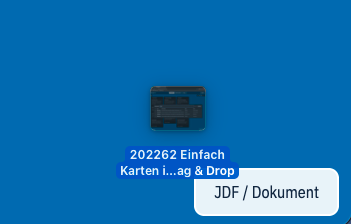
Unten rechts liegt die Ablagezone. Zieh Dateien darauf oder klick sie an, um welche auszuwählen; mehrere auf einmal sind möglich. Was dann passiert, hängt an der Dateiendung. Fehlt die Zone, ist der Auftragsbetrieb im Admin-Bereich abgeschaltet — siehe Tafel-Verhalten.
JDF und JPF
Bei .jdf und .jpf — den Dateien, die „Lector" erzeugt — liest die
Tafel den Inhalt: Aus dem Wurzelelement kommen die JobID als Auftragsnummer
und der DescriptiveName als Text.
Alle anderen Dateien
Bei jeder anderen Datei wird nur der Dateiname ausgewertet, der Inhalt bleibt ungelesen. Erlaubt sind genau zwei Formen; die Auftragsnummer ist immer sechsstellig, die Dateiendung fällt weg:
| Dateiname | Auftragsnummer | Beschreibung |
|---|---|---|
| 123123 Meier, Marmeladenaufkleber.pdf | 123123 | Meier, Marmeladenaufkleber |
| 456456#13800#Meier, Block mit Karos.pdf | 456456 | 13800 Meier, Block mit Karos |
Bei der Form mit # entfällt das erste Zeichen, das zweite wird
zum Leerzeichen — die Kundennummer bleibt so am Anfang der Beschreibung stehen. Passt der
Name nicht — die Nummer fehlt, hat nicht genau sechs Ziffern oder es folgt keine
Beschreibung —, entsteht keine Karte. Bei einem ganzen Stapel nennt dir eine
Sammelmeldung am Ende die übersprungenen Dateien.
Wenn es die Auftragsnummer schon gibt
Neue Karten entstehen ganz oben in der ersten Spalte des aktuellen Boards. Was bei einer bereits bekannten Auftragsnummer passiert, hängt an der Quelle:
- JDF und JPF: Eine vorhandene Karte mit derselben Nummer wird aktualisiert — der DescriptiveName ersetzt die Beschreibung. Es entsteht keine zweite Karte.
- Dokumente: Jede Datei ergibt eine eigene Karte, denn zu einem Auftrag gehören meist mehrere Dokumente. Bestehende Karten werden dabei nie verändert, von Hand gepflegte Beschreibungen bleiben also stehen. Übersprungen werden nur echte Dubletten — gleiche Nummer und gleiche Beschreibung. Dieselbe Datei ein zweites Mal abzulegen ist damit folgenlos.
Auf dem Smartphone
Auf einem Telefon — hochkant wie quer — ist die Tafel kompakter. Rechner und iPad sehen dagegen unverändert aus.
- Boards wechseln: Titelzeile und Board-Tabs entfallen. Links in der Button-Zeile steht ☰ mit dem Namen des offenen Boards; ein Tipp auf eins von beiden öffnet die Liste aller Boards, das ARCHIV eingeschlossen.
- Spalten: Hochkant ist jede Spalte fast so breit wie der Bildschirm. Zur nächsten Spalte wischst du seitlich.
- Die Leiste unten mit Hilfe, Zahnrad, Etikett, Abmelden und Name steht am unteren Rand unter den Karten statt darüber — sie verdeckt also nichts. Dein Name rückt dabei nach rechts.
- Die Ablagezone „JDF / Dokument" fehlt. Dateien ablegen geht am Rechner.
- Die Listenansicht zeigt hochkant je Karte zwei Zeilen: oben Nummer und Beschreibung, darunter Board und Spalte. Alle vier Überschriften sortieren weiterhin.
Weil es keine Tabs gibt, verschiebst du eine Karte in ein anderes Board über ihr Menü ⋮ → Verschieben nach… oder Ins nächste Board. Alles andere — bearbeiten, innerhalb des Boards ziehen, auswählen, kopieren, Farbetiketten — funktioniert wie gewohnt.
Das Board ARCHIV
Heißt ein Board genau ARCHIV, ist es für alle ohne Admin-Recht schreibgeschützt: Karten dort lassen sich weder anlegen noch ändern, löschen, umsortieren oder mit einem Farbetikett versehen. Wählst du mehrere Karten aus, werden die aus dem ARCHIV beim Etikettieren einfach übersprungen. Auch Kopieren aus dem ARCHIV und Einfügen ins ARCHIV bleiben Admins vorbehalten. Erlaubt bleibt für jeden das Hineinarchivieren — eine Karte von einem anderen Board auf den ARCHIV-Tab ziehen.
Auf Wunsch räumt die Tafel dort selbst auf; das stellt ein Admin ein (siehe unten).
Auftragsbetrieb ein- oder ausschalten
Im Admin-Bereich unter Tafel-Verhalten steht ein einziges Kästchen: „Auftragsnummern und Datei-Ablage". Es schaltet zwei Dinge gemeinsam um.
- Angehakt — so ist es voreingestellt: Die Ablagezone unten rechts ist da, das Feld „Auftragsnummer" nimmt nur Ziffern an, und aus Dateinamen entstehen Karten nur mit sechsstelliger Nummer am Anfang.
- Nicht angehakt: keine Ablagezone, und die Auftragsnummer darf beliebige
Zeichen enthalten — etwa
AB-123/7. Aus der Auftragstafel wird damit ein gewöhnliches Kanban-Board.
Umschalten geht jederzeit und in beide Richtungen. Vorhandene Karten bleiben in beiden Stellungen unverändert — eine Nummer, die schon auf einer Karte steht, wird also nicht nachträglich verworfen.
Zuschauen, ohne etwas zu ändern
In der Nutzerliste macht das Kästchen „Nur Lesen" ein Konto zum reinen Zuschauer. Wer so angemeldet ist, sieht alle Boards, kann suchen, die Listenansicht öffnen und die Kartenhöhe umschalten — aber nichts ändern: keine Bearbeitung, kein Menü ⋮, kein Ziehen, keine Mehrfachauswahl, kein Kopieren, keine Ablagezone und keine Farbetiketten.
Das Passwort vergibt der Gast wie jeder andere über den Einladungslink; eine eigene E-Mail-Adresse genügt. „Nur Lesen" und „Admin" schließen sich aus, und der letzte Admin lässt sich nicht stummschalten.
Ausgeblendet sind die Buttons nur der Ordnung halber — der Server weist die Aufrufe ohnehin ab. Ein Nur-Lese-Konto kann also auch dann nichts verändern, wenn jemand an der Oberfläche herumschraubt. Praktisch ist das zum Vorführen und für alle, die den Stand der Dinge nur sehen müssen.
Der Admin-Bereich
Unten links führt das Zahnrad in den Admin-Bereich. Sichtbar ist es nur für Konten mit Admin-Recht — eine gemeinsame PIN gibt es nicht. Oben neben dem Titel steht die Versionsnummer der Plantafel, ebenso auf der Seite Farbetiketten. Im Admin-Bereich verwaltest du:
- Boards — Titel und Hintergrundfarbe; die Reihenfolge ziehst du am Griff ⠿, sie bestimmt zugleich die Reihenfolge der Tabs.
- Nutzer — anlegen, umbenennen, löschen. Admin und Nur Lesen sind je eine Checkbox pro Nutzer; der letzte Admin lässt sich weder löschen noch degradieren.
- Tafel-Verhalten — der Schalter für Auftragsnummern und Ablagezone, siehe oben.
- Hilfe — wohin der Button „Hilfe" führt, siehe gleich unten.
- E-Mail beim Verschieben — je Board eine Adresse, an die eine Nachricht geht, sobald eine Karte in dieses Board wandert. Nur Boards mit Adresse senden.
- Archiv aufräumen — „Aus" oder 2 bis 10 Jahre. Gelöscht wird nur im Board ARCHIV, maßgeblich sind die ersten beiden Ziffern der Auftragsnummer. Das Löschen ist endgültig.
- Backup — „Backup herunterladen" erzeugt eine
.sql-Datei mit dem gesamten Inhalt; „Einspielen" liest eine solche Datei wieder ein. Wie das abgesichert ist, steht unter Installation. - Trello-Import — eine JSON-Exportdatei auswählen, daraus entsteht ein neues Board.
Nutzer anlegen und einladen
Name und E-Mail eintragen, „Anlegen" — mehr nicht. Es wird nie ein Passwort eingetippt: Die Person bekommt einen Link und setzt es selbst; der Link gilt sieben Tage. „Einladung" schickt ihn erneut, das hilft auch bei einem vergessenen Passwort. Klappt der Mailversand nicht, zeigt die Tafel den Link an, damit du ihn selbst weitergeben kannst. Die Zeile „noch kein Passwort" markiert Konten, die den Link noch nicht benutzt haben.
Wohin der Button „Hilfe" führt
Unter Hilfe stehen zwei Möglichkeiten zur Wahl:
- Hello. Die Plantafel-Hilfe — die Vorgabe. Der Button öffnet diese Anleitung im Netz.
- Eigene Hilfeseiten — der Button öffnet eine Adresse, die du selbst einträgst. Das lohnt sich, wenn nicht alle Arbeitsplätze ins Internet kommen, oder wenn es im Betrieb eine eigene Anleitung gibt.
Liegt die eigene Anleitung auf derselben NAS, genügt der Pfad, etwa
/hilfe/. Sonst trägst du die vollständige Adresse mit https://
oder http:// ein. „Speichern" übernimmt die Wahl. Eine Tafel, die schon
offen ist, führt erst nach dem nächsten Neuladen zur neuen Adresse.
Die eingetragene Adresse bleibt erhalten, wenn du zurück auf die Vorgabe schaltest — du kannst also zwischen beiden hin und her wechseln, ohne sie neu einzutippen.
Ein Board aus Trello übernehmen
In Trello: Board-Menü → Mehr → Drucken und Exportieren → Als JSON exportieren. Diese Datei
wählst du im Admin-Bereich aus. Aus Listen werden Spalten, aus Karten werden Karten;
archivierte Karten überspringt der Import. Aus dem Kartentitel entfernt die Tafel ein
führendes #, nimmt die sechsstellige Auftragsnummer ins Feld
Auftragsnummer und den Rest in die Details.
Nebenbei gut zu wissen
- Automatisch aktuell: Was andere ändern, erscheint nach wenigen Sekunden von selbst. Die Tafel fragt alle vier Sekunden nach — und stört dabei nie, während du gerade eine Karte bearbeitest.
- Suchen: Die Lupe in der Werkzeugleiste findet Karten über alle Boards hinweg.
- Passwörter stehen nie im Klartext in der Datenbank und werden nie per Mail verschickt — verschickt werden nur Links, die ablaufen.